


MocPOGO
MocPOGO é a melhor opção para mudar a localização do Android sem root.
O seu dispositivo Android pode rastrear e compartilhar sua localização de várias formas. Saber gerenciar as configurações de localização do Android ajuda a proteger sua privacidade e melhora a navegação. Com isso, aplicativos como mapas e redes sociais funcionam melhor. Neste guia, vamos mostrar tudo sobre as configurações de localização do Android.
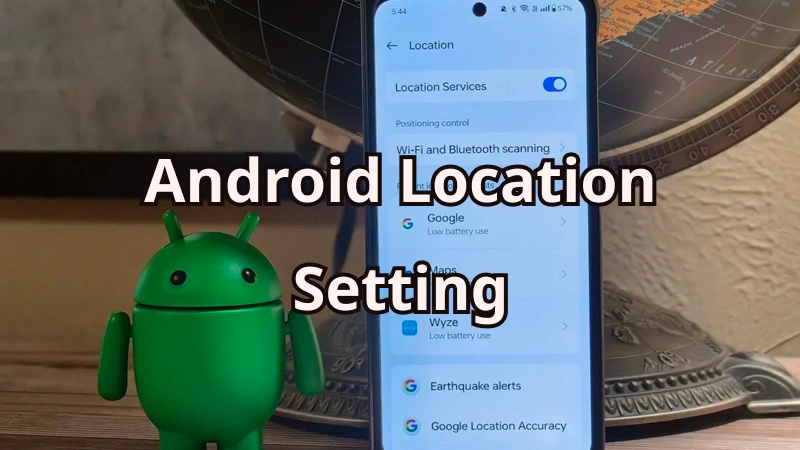
Parte 1. Como Funciona o Serviço de Localização no Android?
O que são os Serviços de Localização no Android?
Seu aparelho Android localiza você em tempo real com os serviços de localização. Para oferecer informações precisas para aplicativos, mapas e serviços, eles utilizam diversas técnicas.
Componentes Principais:
-
■
GPS (Sistema de Posicionamento Global): Encontra sua localização ao ar livre usando satélites. -
■
Redes Wi-Fi: Ajuda a localizar seu dispositivo em ambientes fechados ou onde o GPS não funciona. -
■
Redes Móveis: Utiliza torres de celular próximas para estimar sua localização. -
■
Bluetooth: Ajuda a localizar dispositivos com mais precisão ao verificar próximos.
Como os Aplicativos Acessam sua Localização
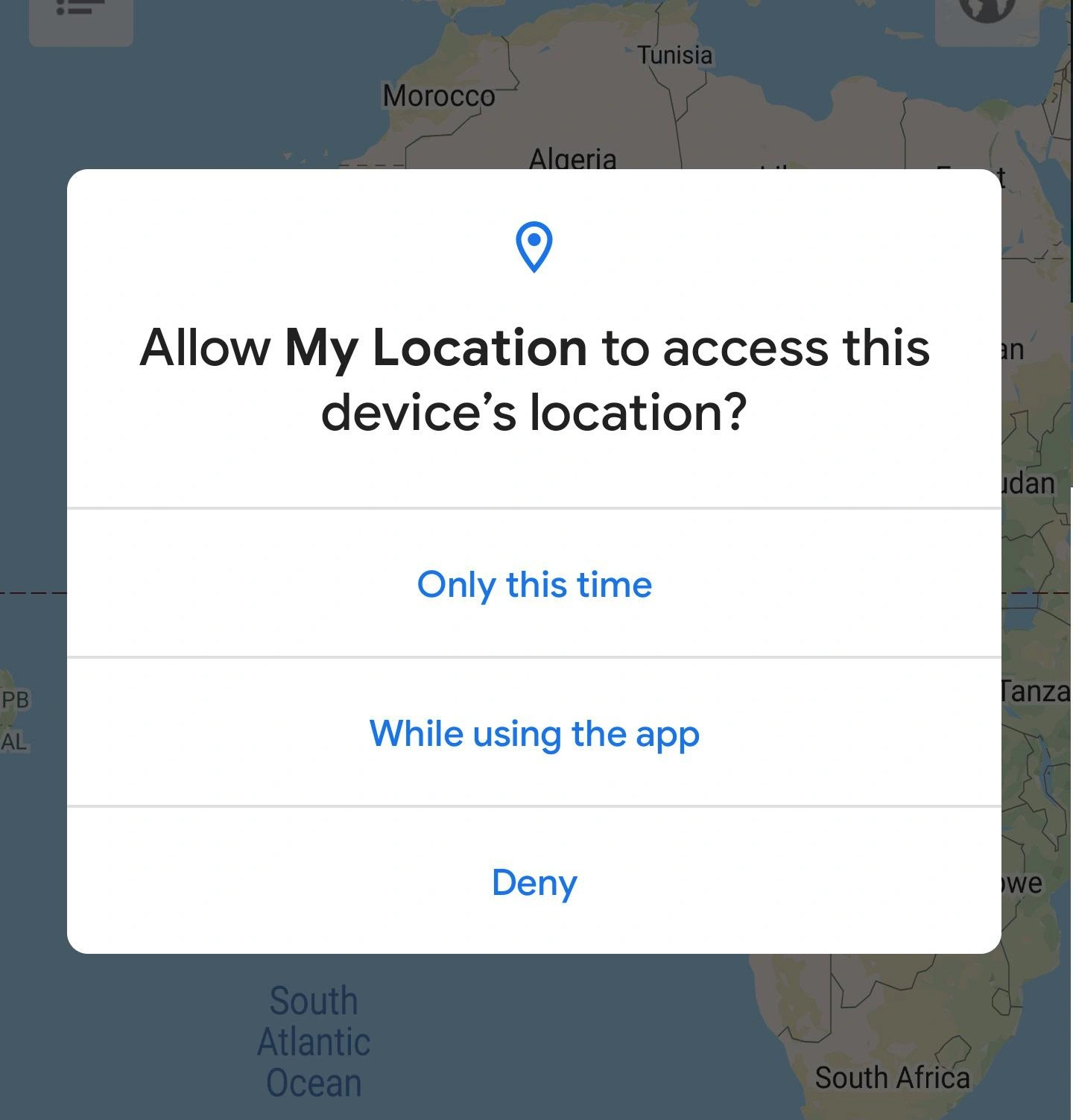
Os aplicativos pedem dados de localização e o Android verifica suas permissões. Você pode controlar esse acesso escolhendo:
-
■
Permitir sempre. -
■
Permitir apenas enquanto usa o app. -
■
Negar acesso.
Modos de Localização no Android:
-
■
Alta Precisão: Combina GPS, Wi-Fi e redes móveis para localizar com precisão. -
■
Economia de Bateria: Usa apenas Wi-Fi e redes móveis, consumindo menos energia. -
■
Somente Dispositivo: Usa apenas GPS, sem dados de rede.
Parte 2. Como Ativar as Configurações de Localização no Android
Quando as configurações de localização estão ativadas, seu dispositivo consegue fornecer resultados mais precisos e recomendações que são mais relevantes para você.
Com a localização ativada, aplicativos e serviços podem acessar seu dispositivo e oferecer informações personalizadas e úteis.
Como Ativar a Localização no Android
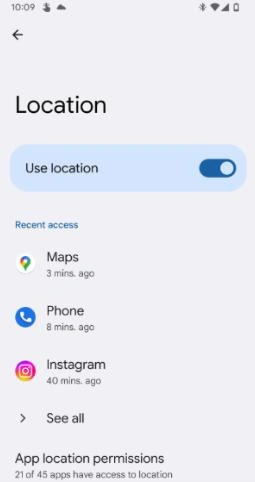
Passo 1 Abra Configurações no seu dispositivo Android.
Passo 2 Toque em Localização.
Passo 3 Ative Usar localizações.
 Dica Rápida
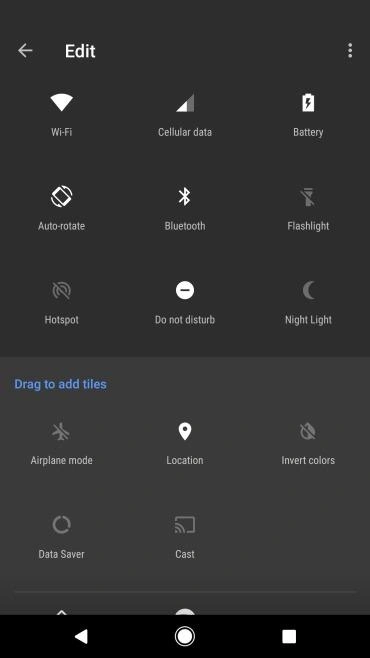
Para adicionar a Localização ao seu Menu de Configurações Rápidas:
Passo 1 Deslize duas vezes de cima da tela.
Passo 2 Toque em Editar e arraste Localização para o Menu de Configurações Rápidas para fácil acesso.
Parte 3. 5 Configurações do Android que Rastreiam sua Localização às Escondidas
O Android conta com várias funcionalidades que permitem o rastreamento do seu dispositivo, mesmo se você acreditar que sua localização está desligada. Aqui estão 5 configurações cruciais e como controlá-las.
1. Histórico de Localização do Google
O Google registra todos os lugares que seu aparelho visita, criando uma linha do tempo precisa no Google Maps. Isso acontece mesmo que você não interaja com os aplicativos.
Como Gerenciar:
Passo 1 Abra Configurações no seu celular.
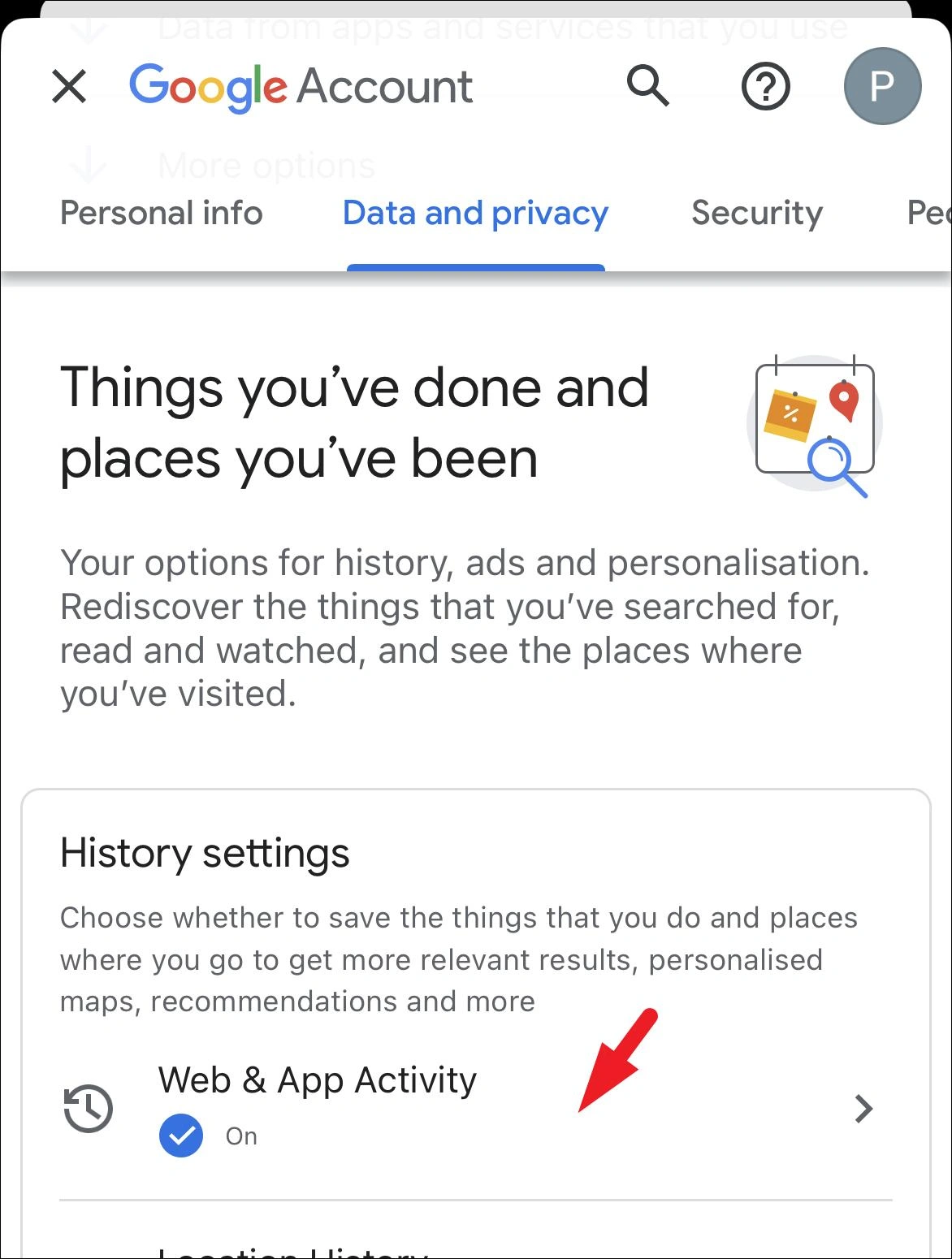
Passo 2 Toque em Google, depois em Gerenciar sua Conta do Google, e vá para Dados e Privacidade.
Passo 3 Encontre e toque em Histórico de Localização.
Passo 4 Ative Pausar para interromper o rastreamento, ou habilite a opção Excluir automaticamente para apagar dados antigos de localização.
2. Escaneamento de Wi-Fi e Bluetooth
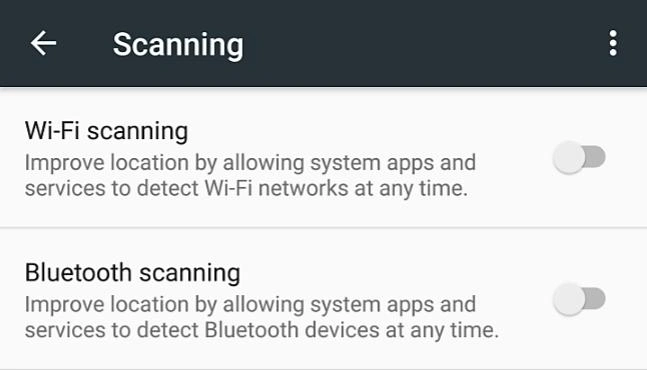
Seu celular tenta localizar você com mais precisão, escaneando redes Wi-Fi e dispositivos Bluetooth próximos, mesmo que estejam desligados.
Como Gerenciar:
Passo 1 Vá em Configurações e procure Escaneamento na seção de Localização.
Passo 2 O primeiro passo é desativar a função de escaneamento de Wi-Fi.
Passo 3 O segundo passo é desativar a função de escaneamento de Bluetooth.
3. Linha do Tempo do Google Maps e seus Lugares
O Google salva suas localizações frequentemente visitadas, como Casa e Trabalho, e usa isso para fornecer atualizações de trânsito e sugestões locais.
Como Gerenciar:
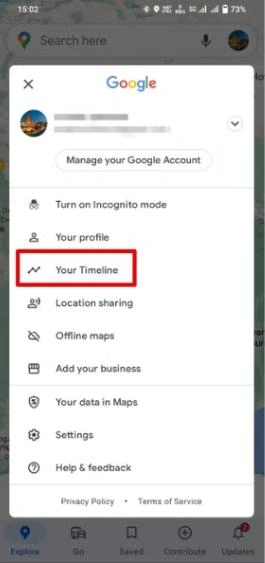
Passo 1 Abra o Google Maps.
Passo 2 Clique no ícone do perfil no canto superior direito.
Passo 3 Depois, clique em Seu Cronograma e siga para Configurações e Privacidade.
Passo 4 Revise as localizações salvas, exclua entradas específicas ou desative o rastreamento de localização para os endereços de Casa e Trabalho.
4. Permissões de Aplicativos em Segundo Plano
Alguns aplicativos pedem acesso “Sempre Permitir” à sua localização. Isso permite que o rastreamento ocorra mesmo quando você não os está usando, geralmente para fins publicitários ou analíticos.
Como Gerenciar:
Passo 1 Vá em Configurações > Localização > Permissões de Aplicativos.
Passo 2 Revise os aplicativos sob Sempre Permitir.
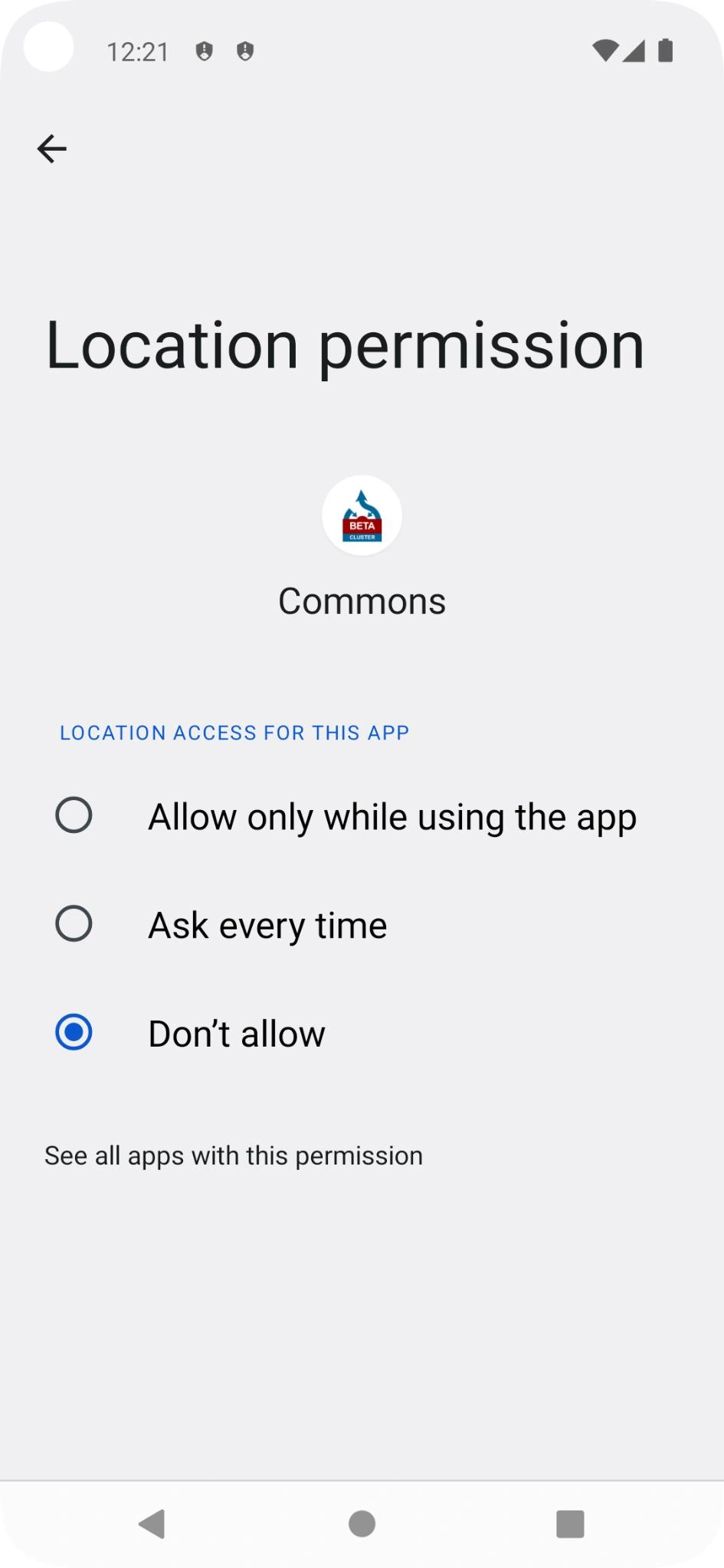
Passo 3 Mude aplicativos desnecessários para Permitir apenas enquanto estiver usando o app ou Não permitir.
Passo 4 Isso garante que aplicativos acessam sua localização somente quando necessário.
5. Serviço de Localização de Emergência (ELS)
Se você contatar serviços de emergência utilizando números como 112 ou 911, a ELS revelará sua localização exata para eles. Isso funciona mesmo que os serviços gerais de localização estejam desligados.
Como Gerenciar:
Passo 1 Vá em Configurações > Localização > Serviço de Localização de Emergência. Você pode desativá-lo, mas é melhor deixá-lo ativado por razões de segurança.

Passo 2 A ELS não rastreará todos os seus movimentos; ela só compartilhará sua localização em caso de emergências.
Parte 4. Como Falsificar a Localização no Android para Parar de Rastrear
Proteger sua privacidade ou explorar aplicativos com localização sem sair de casa ficou fácil. MocPOGO é uma ferramenta poderosa para Android que permite que você mude sua localização GPS rapidamente.
Se você quer jogar Pokémon GO de casa, testar aplicativos, ou impedir que eles rastreiem sua localização real, o MocPOGO é uma solução segura e simples. Com um clique, qualquer um consegue falsificar a localização no Android. Suas funcionalidades como teletransporte e simulação de movimento oferecem completo controle.
Falsifique Pokémon Go com um clique.
Disponível para:
168,282 pessoas já baixaram.
- Mude a localização do Android sem root instantaneamente.
- Altere a localização de forma segura em dispositivos Android sem detecção.
- Suporte para a maioria das marcas de Android e as versões mais recentes, como Samsung, Huawei e Xiaomi.
- Altere a localização GPS de todos os jogos/apps que usam localização.
- Suporte para mudar a localização do iPhone sem jailbreak.
Como Alterar a Localização do Android com o MocPOGO
Passo 1 Baixe e instale o software MocPOGO. Abra o MocPOGO e sua localização atual aparecerá no mapa, marcada com coordenadas vermelhas.
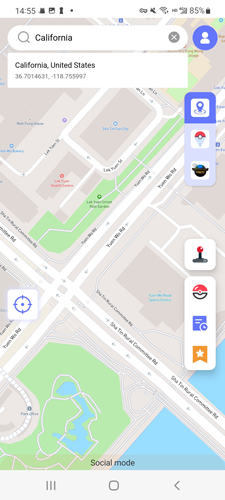
Passo 2 Clique na caixa de busca no topo da tela e digite o lugar ou as coordenadas para onde você quer teletransportar.
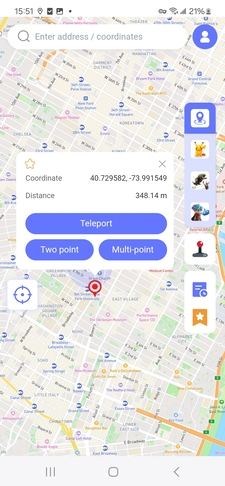
Passo 3 Busque essa localização no mapa tocando em Buscar e depois clique em Teletransportar. Sua localização GPS no Android mudará instantaneamente.
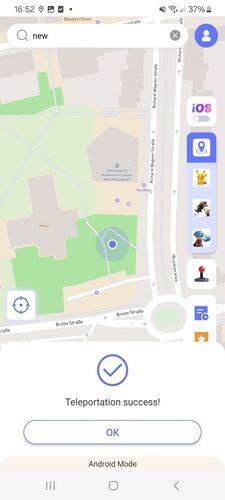
Você também pode usar o app MocPOGO para iOS e mudar sua localização rapidamente.
Nota:
Você também pode baixar a versão MocPOGO para Windows ou Mac para alterar a localização em dispositivos Android diretamente.
Parte 5. Perguntas Relacionadas sobre os Serviços de Localização no Android
Q1: O Android tem um rastreador de localização?
Sim. Os dispositivos Android usam serviços de localização integrados para saber onde você está, ajudando aplicativos como Google Maps e serviços de transporte a fornecer resultados exatos.
Q2: Quais configurações do Android geralmente rastreiam minha localização sem que eu perceba?
Histórico de Localização do Google, escaneamento de Wi-Fi e Bluetooth, permissões de aplicativos em segundo plano e serviço de localização de emergência são algumas funções que rastreiam sua localização.
Q3: Alguém pode rastrear minha localização no Android sem que eu saiba?
É possível se os aplicativos tiverem permissões de localização “Sempre Permitir” ou através de serviços como o Histórico de Localização do Google. Usar ferramentas como MocPOGO ou verificar permissões pode ajudar a proteger sua privacidade.
Q4: Como desativar o serviço de localização no Android?
Para desativar completamente a localização, vá em Configurações, escolha Localização e desative Usar localização.
Conclusão
Gerir a localização do seu dispositivo é crucial para manter sua privacidade e usar aplicativos de forma eficiente. As configurações de localização do Android oferecem controle, mas alguns aplicativos e serviços ainda conseguem rastrear seus movimentos. O MocPOGO facilita ter controle total sobre seu GPS, permitindo falsificações seguras e divertidas em aplicativos que usam localização. Com uma interface simples e recursos poderosos como teletransporte e suporte a múltiplos dispositivos, o MocPOGO é a ferramenta ideal para aumentar sua privacidade e explorar aplicativos à vontade.
